


Como usar o +Cifras
Do primeiro acesso ao modo palco, passo a passo.
1. Entrar na sua conta
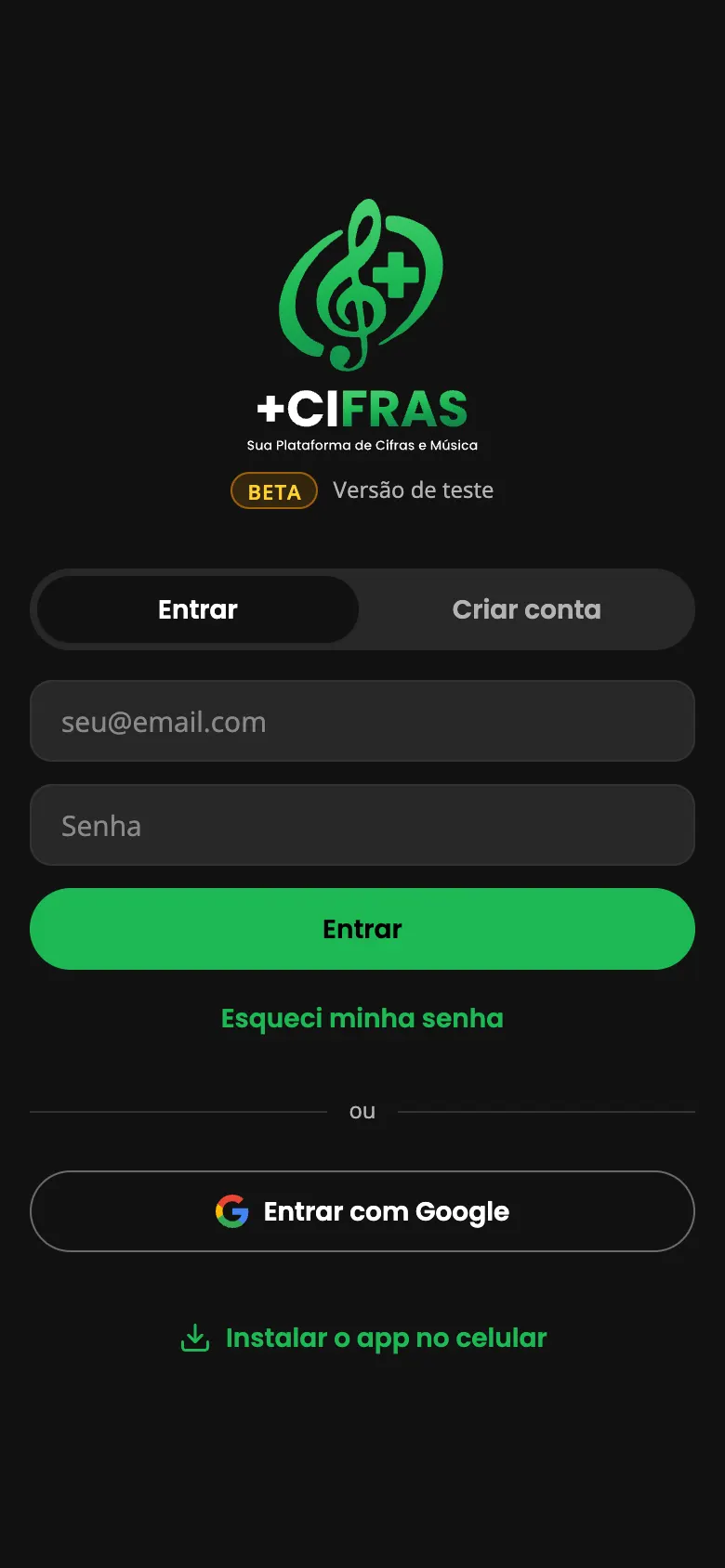
- Abra app.maiscifra.com.br e escolha Entrar ou Criar conta. Dá para usar e-mail e senha ou o botão Entrar com Google.
- Criou a conta com e-mail? Antes de entrar, confirme pelo link que chega no seu e-mail.
- Esqueceu a senha? Toque em Esqueci minha senha e siga o link enviado por e-mail. Para trocar a senha depois: Mais → Alterar senha.
2. Instalar no celular
- Android (Chrome): toque no menu ⋮ e em Instalar app (ou Adicionar à tela inicial).
- iPhone (Safari): toque em Compartilhar (quadrado com seta) e em Adicionar à Tela de Início.
- Pronto: o +Cifras abre em tela cheia pelo ícone, como os outros apps.
3. Encontrar suas músicas
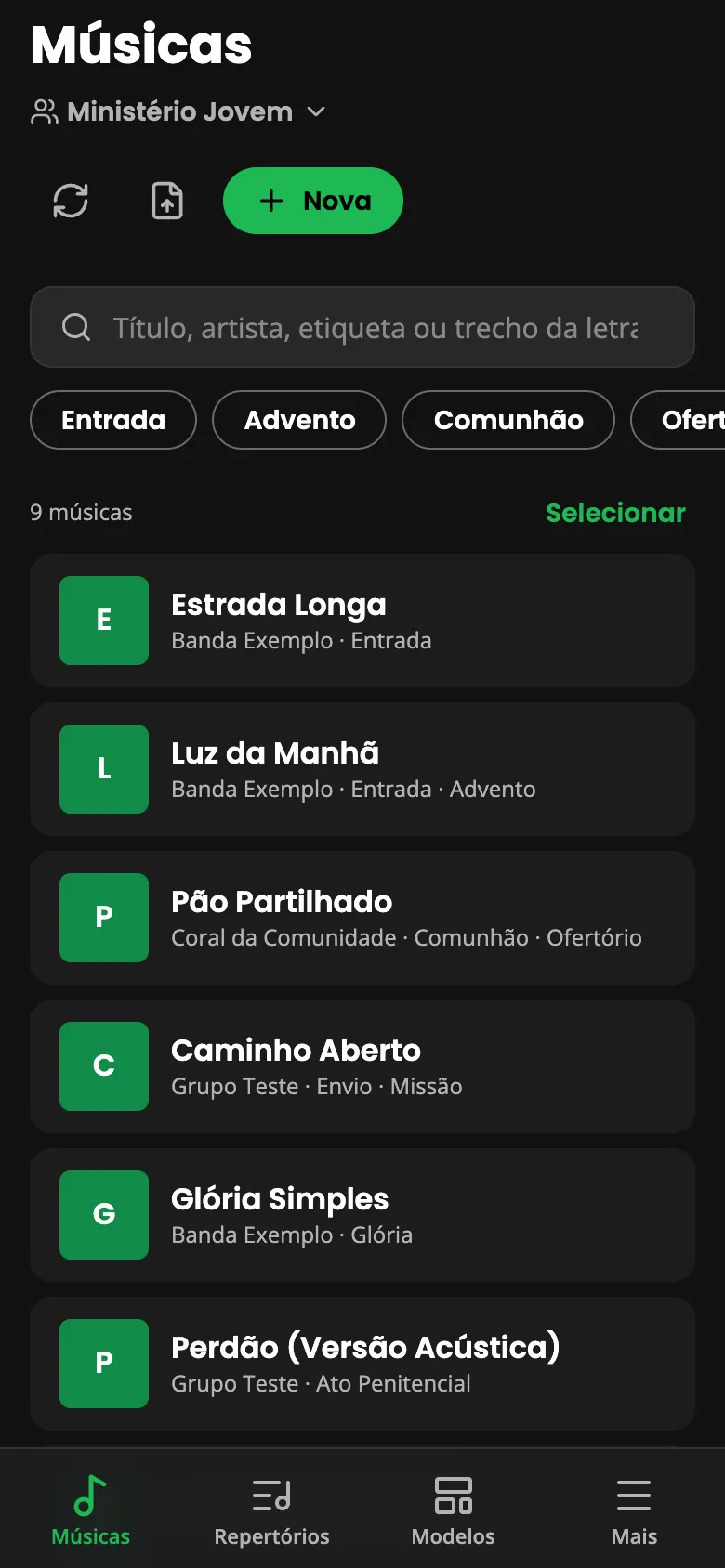
- Na aba Músicas fica a sua biblioteca. Na busca, digite título, artista, etiqueta ou um trecho da letra.
- Toque numa etiqueta (ex: Entrada, Comunhão) para ver só as músicas dela.
- Embaixo do título aparece a biblioteca em uso (ex: Minha biblioteca ▾). Toque nela para trocar entre a sua e a dos grupos.
4. Adicionar músicas
- Em Músicas, toque em + Nova para escrever uma cifra do zero.
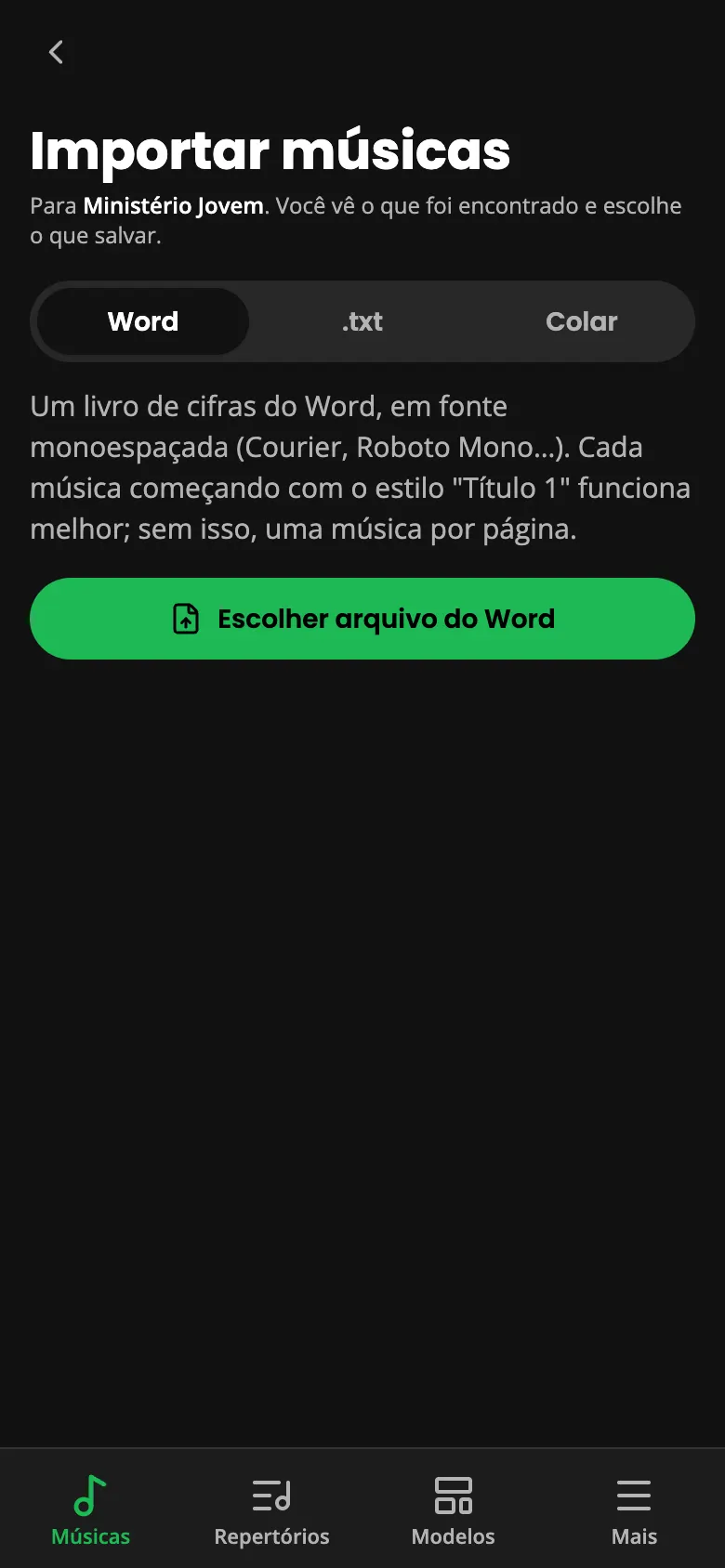
- Para trazer várias de uma vez, toque no ícone de importar (folha com seta) ou em Mais → Importar músicas.
- Escolha Word (.docx), .txt ou Colar: você pode copiar e colar sua cifra ali.
- Antes de salvar, você vê o que foi encontrado e escolhe o que entra.
5. Ver uma cifra e mudar o tom
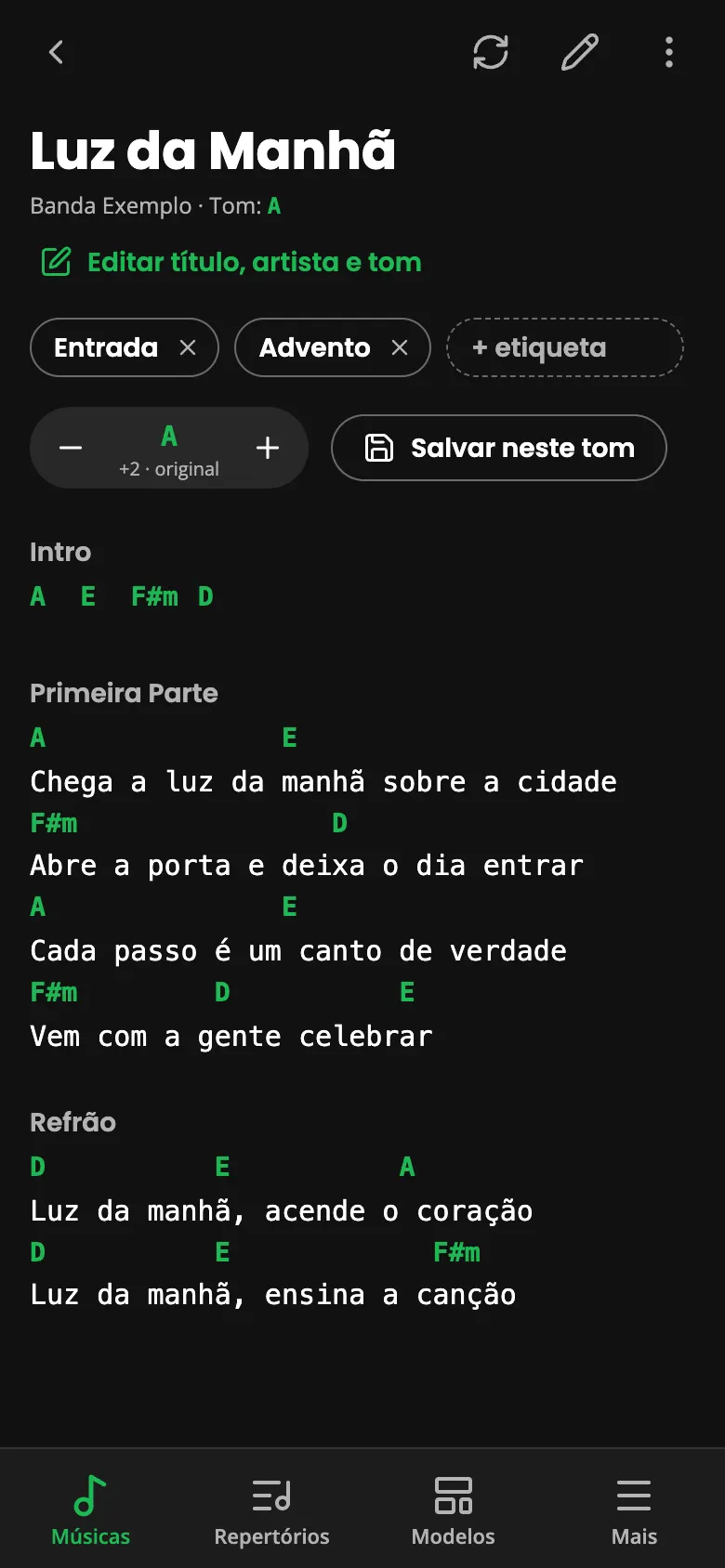
- Use − e + para mudar o tom. Isso muda só o que aparece na tela.
- Quer deixar a cifra nesse tom para sempre? Toque em Salvar neste tom.
- Editar título, artista e tom corrige essas informações. O "Tom original" só corrige o nome do tom; os acordes não mudam.
- Em + etiqueta, marque para que serve a música (ex: Entrada, Ofertório). Isso ajuda a achar e a montar repertórios.
6. Editar a cifra
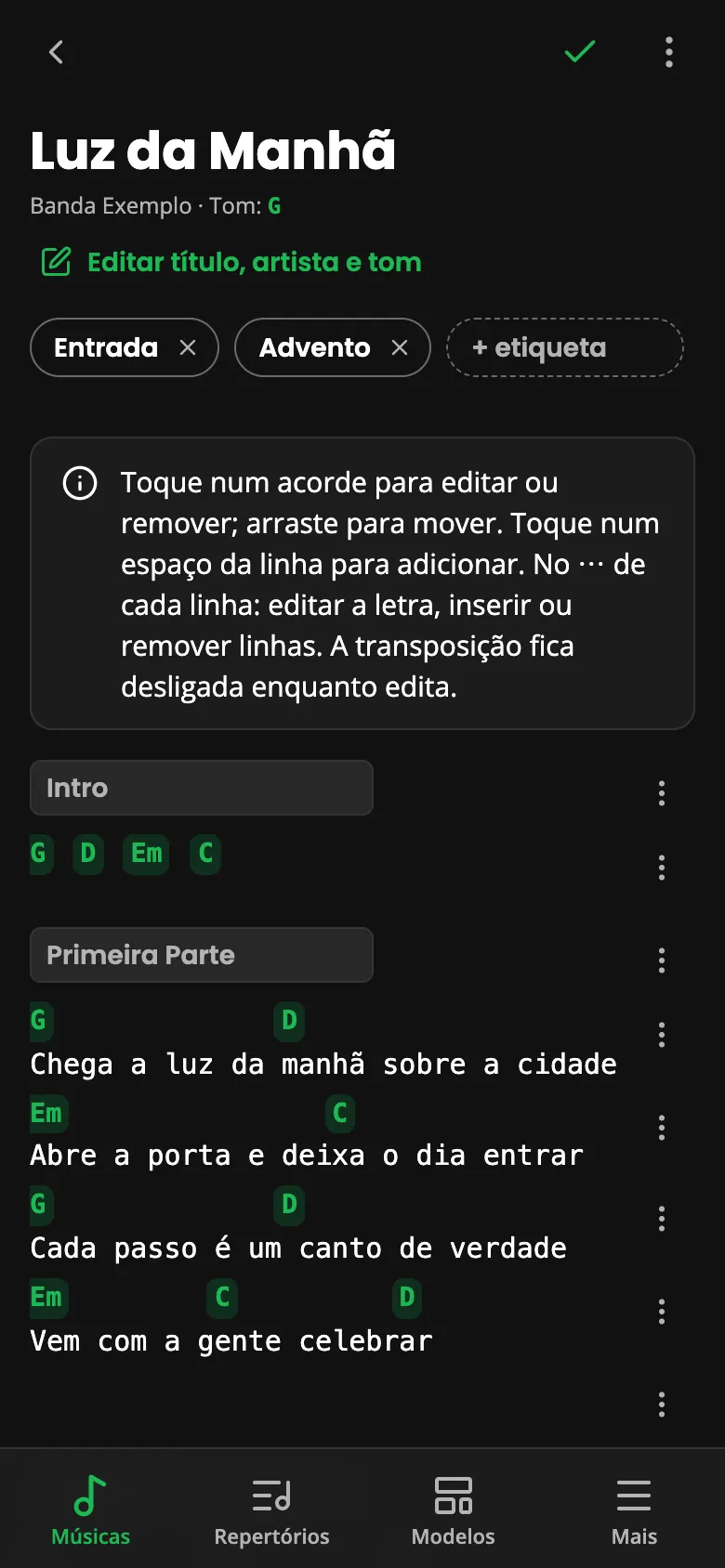
- Toque no lápis no alto da tela.
- Toque num acorde para mudar ou apagar; arraste para mover. Toque num espaço da linha para pôr um acorde novo.
- No ⋯ de cada linha: editar a letra, transformar em parte (ex: Refrão), inserir linha abaixo ou remover.
- Tudo é salvo sozinho. Toque no ✓ para terminar.
- Outra forma de tocar (ex: simplificada)? Em ⋯ → Nova versão, comece com a versão atual ou cole outra cifra.
7. Modelos de repertório
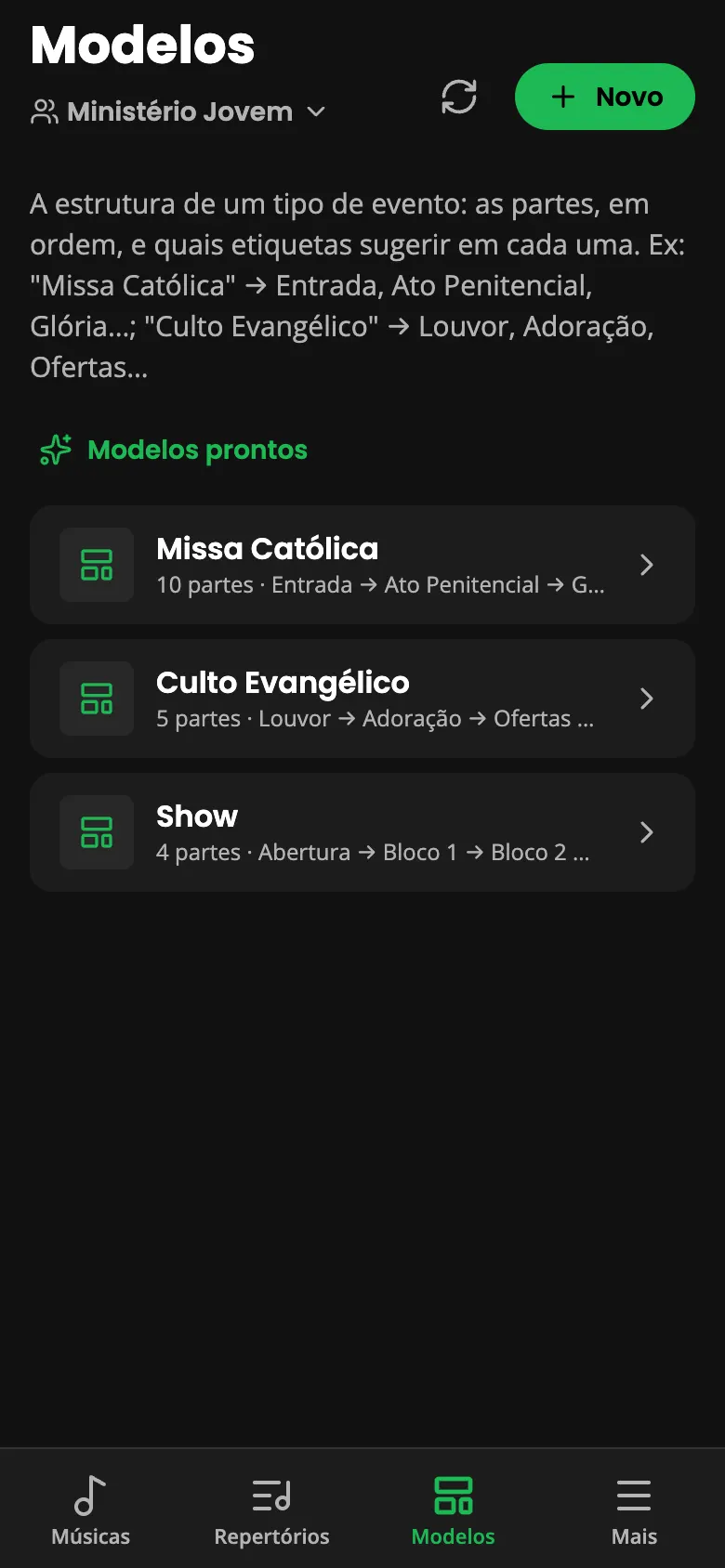
- O modelo é a ordem das partes de um evento. Prontos: Missa Católica, Culto Evangélico e Show.
- Em Modelos, toque em + Novo para criar o seu, ou em Modelos prontos para adicionar os que faltam.
- Cada parte pode ter etiquetas: na hora de escolher a música, as que têm a etiqueta aparecem primeiro.
8. Montar um repertório
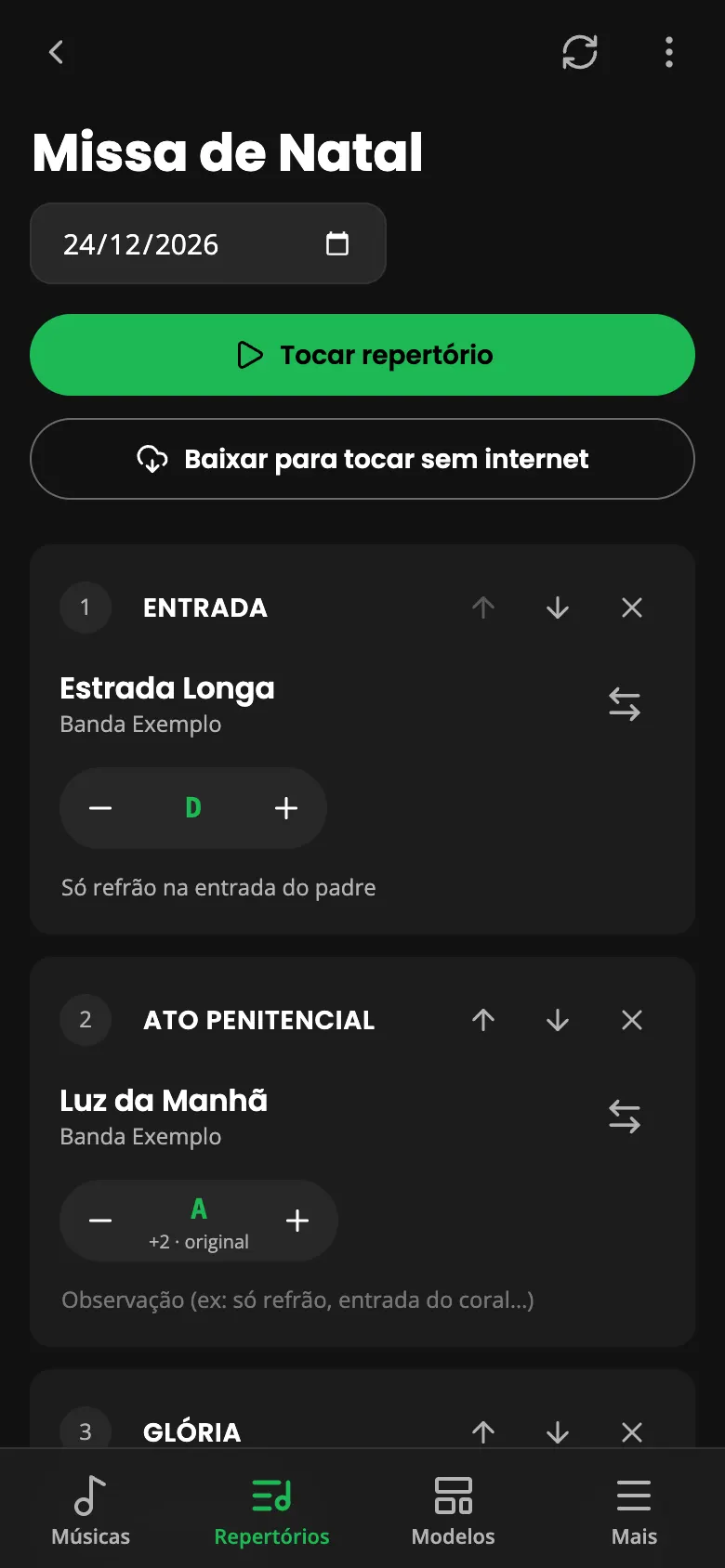
- Em Repertórios, toque em + Novo e escolha nome, data e modelo.
- Em cada parte, toque em Escolher música. O ⇄ troca a música.
- Ajuste o tom de cada música e escreva observações (ex: "só refrão na entrada do padre").
- Use ↑ ↓ para mudar a ordem e × para tirar uma parte.
9. Tocar no modo palco
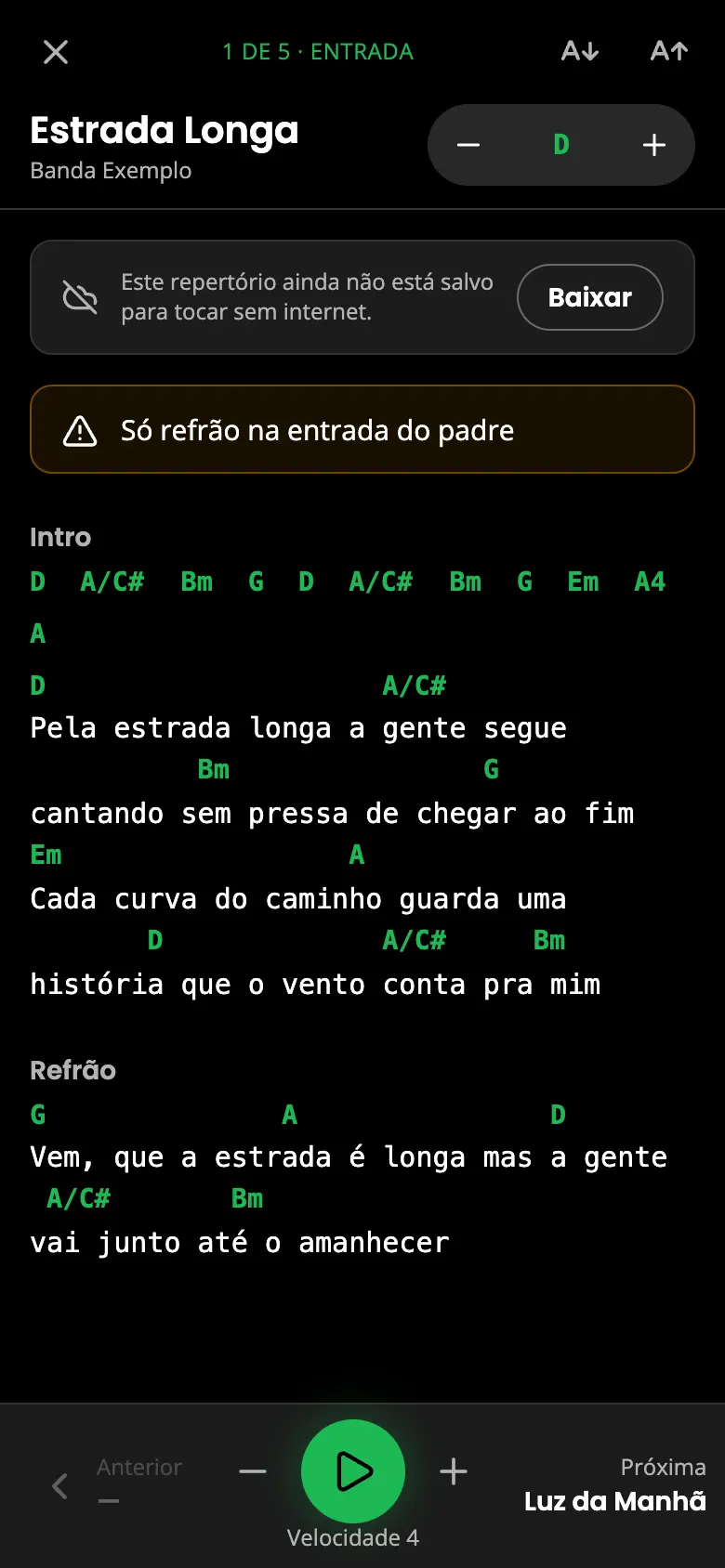
- No repertório, toque em Tocar repertório.
- Deslize para o lado (ou use os botões de baixo) para ir à próxima música. Pedais Bluetooth também funcionam.
- Para a cifra rolar sozinha, toque no ▶ verde embaixo. O − e o + do lado mudam a velocidade (de 1 a 10).
- Um toque rápido na cifra pausa ou continua. A rolagem também para no fim da música e ao trocar de música.
- A↓ A↑ mudam o tamanho da letra. A tela não apaga enquanto você toca.
- Toque no × para sair.
10. Tocar sem internet
- Com internet, abra o repertório e toque em Baixar para tocar sem internet. Aparece Disponível offline.
- Na lista de repertórios, o ícone de nuvem faz o mesmo.
- Sem internet, dá para ver e tocar o que foi baixado; para editar, é preciso estar conectado.
Recurso dos planos Premium. Ver planos.
11. Grupos: tocar junto com o ministério ou a banda
- Em Mais → Novo grupo, crie o grupo. Ele tem biblioteca, modelos e repertórios próprios, que todos os membros veem.
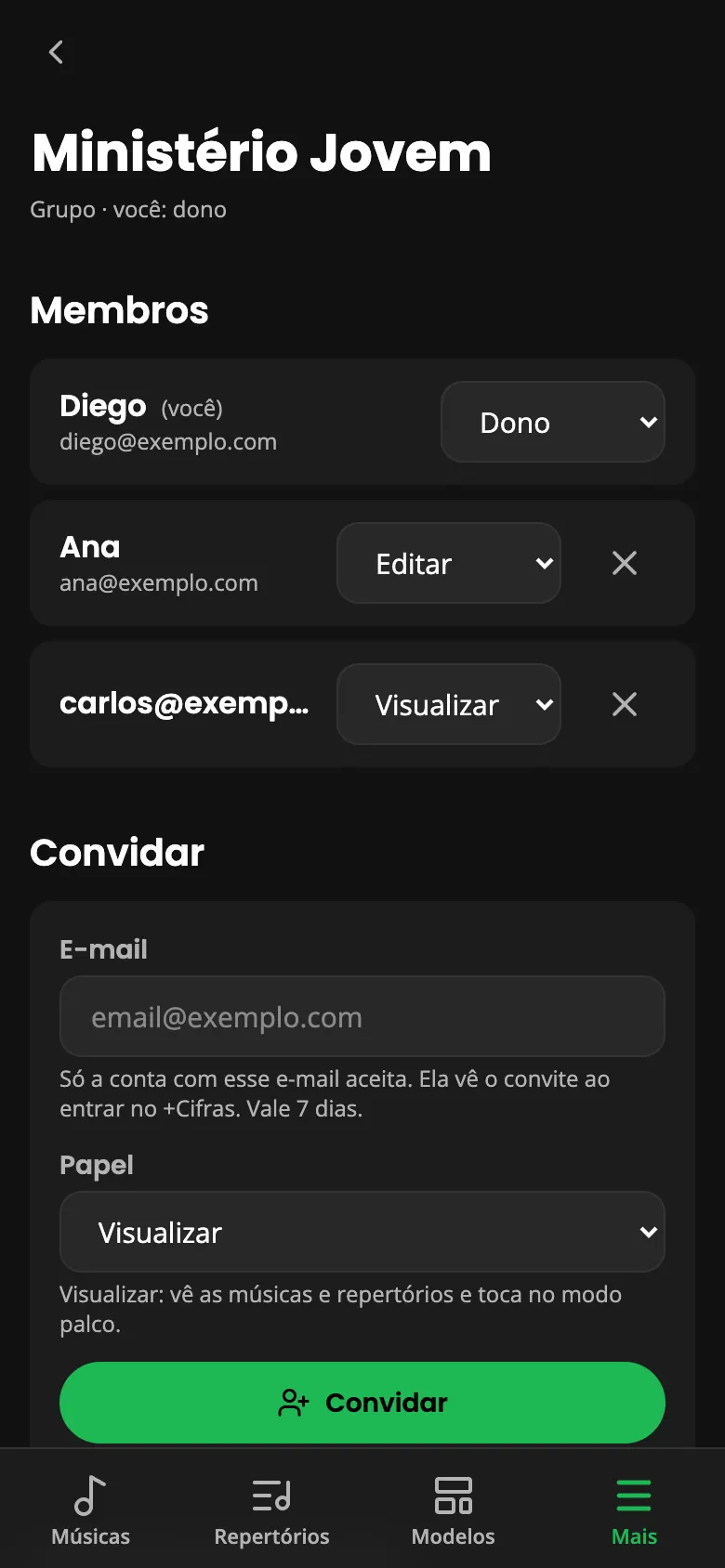
- Para convidar: Mais → Membros e convites, digite o e-mail e escolha o papel. A pessoa vê o convite ao entrar no +Cifras com esse e-mail (vale 7 dias).
- Papéis: Visualizar vê as músicas e repertórios e toca no modo palco; Editar também cria e edita músicas, modelos e repertórios; Dono também convida, muda papéis e remove pessoas.
12. Enviar cifras para alguém
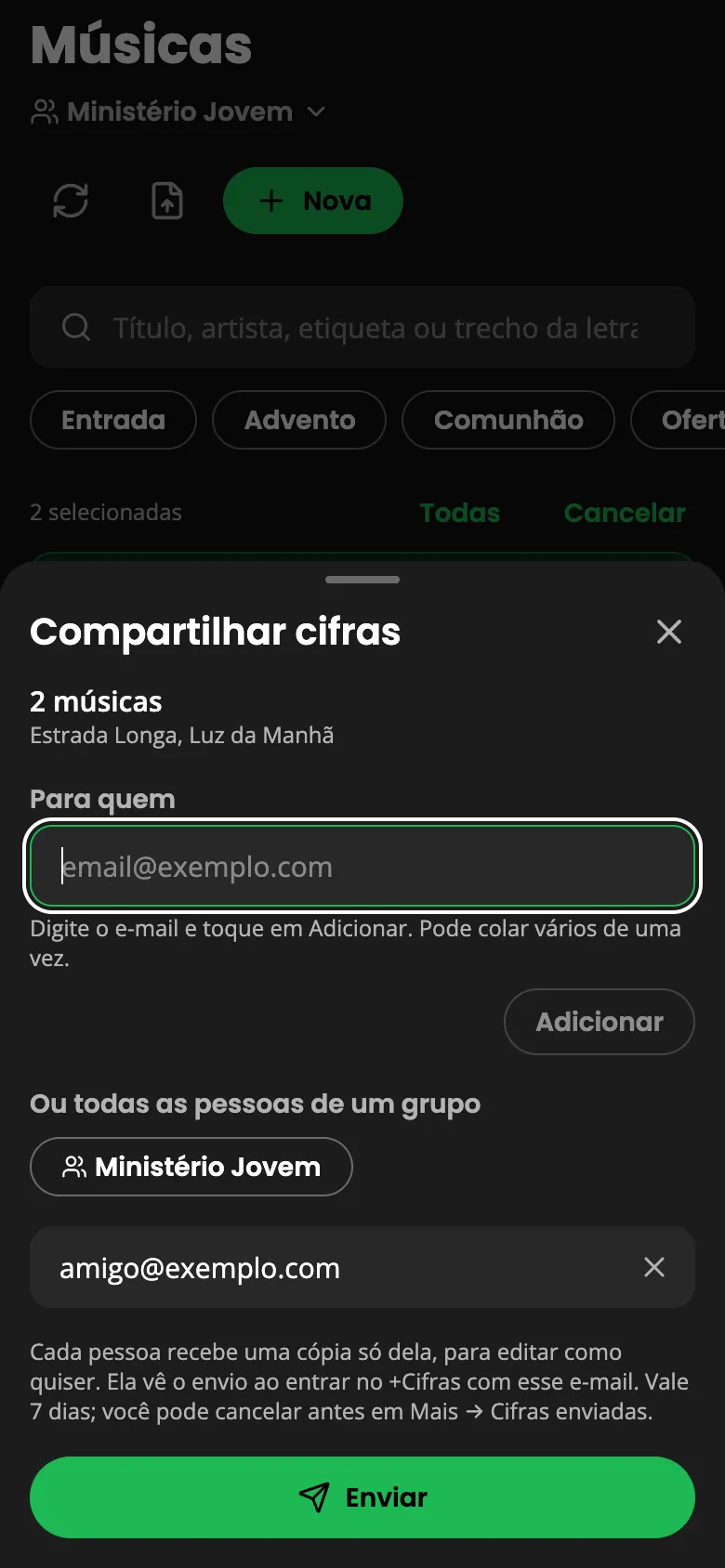
- Em Músicas, toque em Selecionar, marque as cifras e toque em Compartilhar. Para uma música só: ⋯ → Compartilhar.
- Digite os e-mails ou escolha um grupo para mandar para todos os membros.
- Cada pessoa recebe uma cópia só dela, para editar como quiser. O envio vale 7 dias.
- Em Mais → Cifras enviadas você vê quem já salvou e pode cancelar.
13. Receber cifras
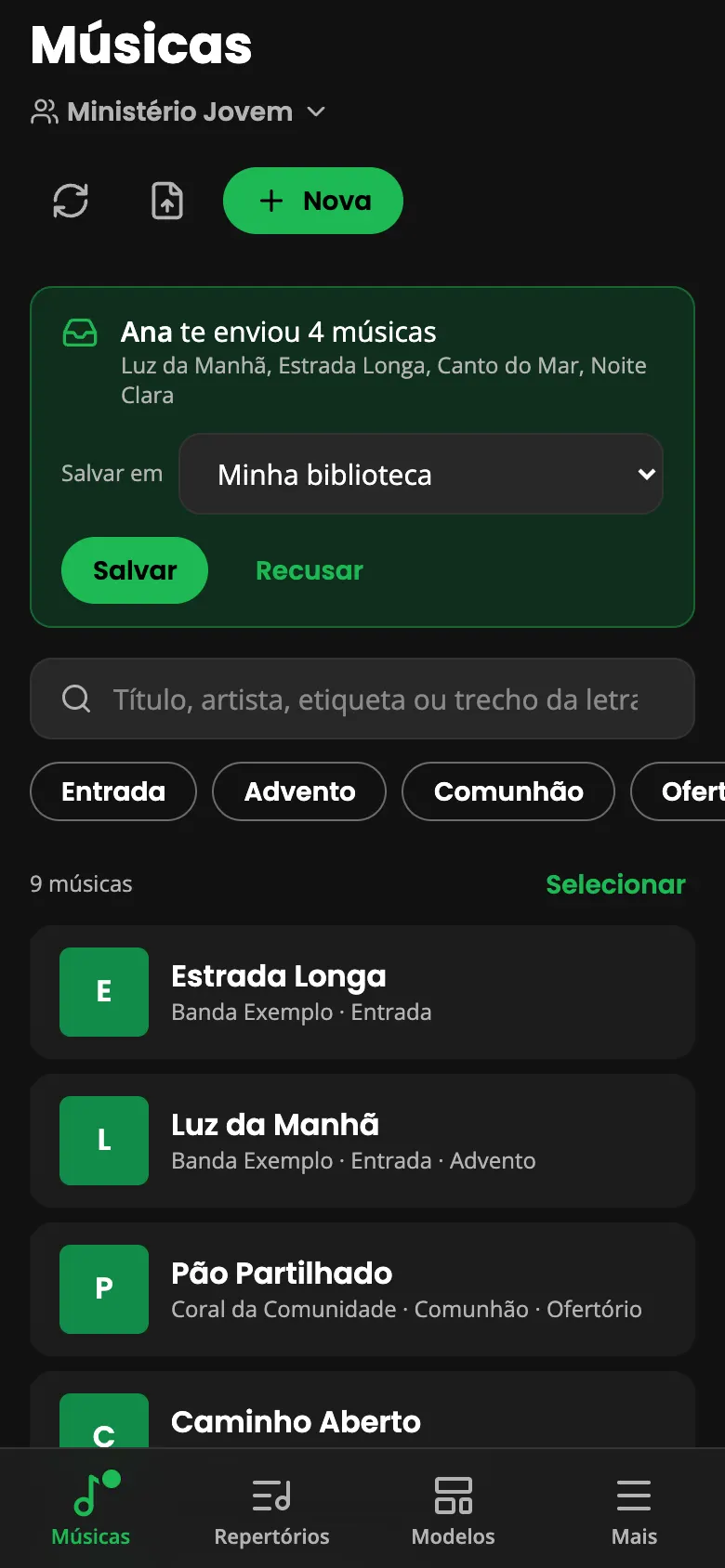
- Quando alguém te envia cifras, aparece um aviso em Músicas (e um ponto verde na aba).
- Toque em Salvar para guardar na sua biblioteca, ou em Recusar.
14. Fazer backup e restaurar
- Em Mais → Backup, toque em Baixar backup. Vem um arquivo .zip com todas as músicas, modelos e repertórios da biblioteca em uso (nos grupos, só o dono baixa).
- Dentro dele, cada música também está num .txt, que abre em qualquer lugar.
- Para restaurar: Mais → Importar músicas → Backup e escolha o .zip. O que já existe na biblioteca não é duplicado.
15. Ver o que os outros mudaram
- O app se atualiza sozinho quando você volta para ele. Para atualizar na hora, toque no ↻ no alto da tela.
- Quando sair uma versão nova do +Cifras, aparece o aviso Nova versão: toque em Atualizar.
Precisa de ajuda?
Escreva para a gente pela página de contato. Conte o que você estava fazendo, o que esperava que acontecesse e o que aconteceu. Se puder, mande um print da tela e diga se usa iPhone ou Android.